
微软远程桌面
应用分类:上班神器
更新时间:2026-10-31 11:03
应用截图
应用内容
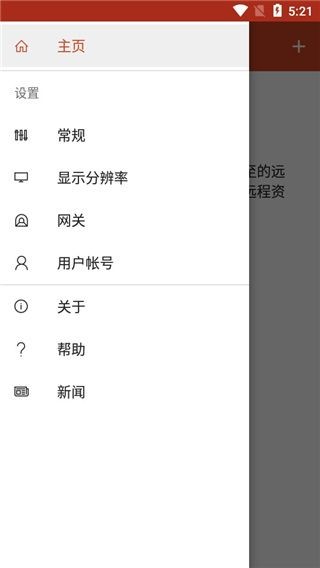
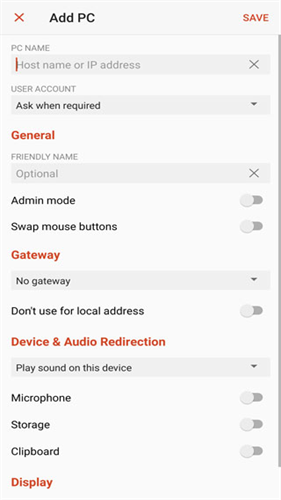
微软远程桌面中文版让你无需在电脑额外安装软件,只需开启远程权限即可轻松连接,准备步骤简短直接。通过手机即可访问办公文档、演示PPT或播放电脑视频,随时随地办公的便利性明显提升。微软远程桌面中文版已经完美汉化,界面菜单与提示信息阅读顺畅无障碍。操作体验上支持多点触控手势,双指缩放屏幕与滑动滚动窗口均可用,触控操控更为自然。鼠标右键与键盘输入也能流畅模拟电脑操作,远程访问时的画面清晰度和操作响应速度有保障。内置丰富扩展插件,覆盖文档编辑、图像处理与视频播放等场景,并支持多任务分屏操作。
软件亮点
1、手机连接电脑无需额外安装软件,开启远程权限即可连上,准备步骤简短。
2、通过手机访问办公文档与演示PPT或播放电脑视频,随时随地办公更便利。
3、支持多点触控手势,双指缩放与滑动滚动均可用,触控操控较为自然顺手。
软件特色
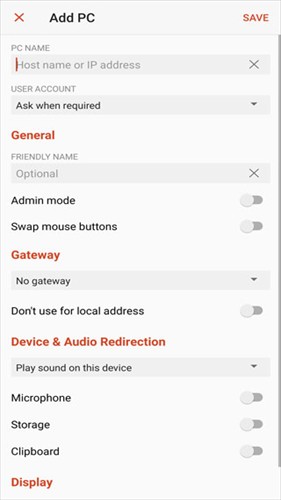
1、鼠标右键与键盘输入可流畅模拟,远程操作接近桌面端体验,效率不打折。
2、它的画面清晰度较高,操作响应及时,远程访问过程较少出现模糊与延迟。
3、内置扩展插件覆盖文档编辑与图像处理等场景,功能可按需取用较为灵活。
软件优势
1、中文版汉化完整,界面提示表达清晰,理解成本较低,上手过程顺畅。
2、官方出品稳定性较好,长时间远程连接较少出现断连,使用较为放心。
3、支持多任务分屏操作,一边查资料一边处理文档,办公效率有所提升。
软件怎么用
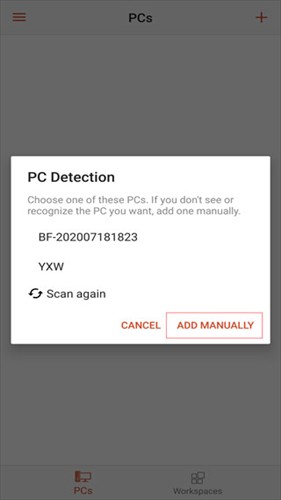
1、在电脑端开启远程桌面权限,确认网络连接正常,记录连接所需的信息。
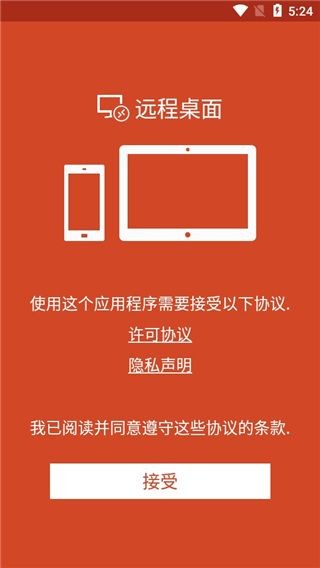
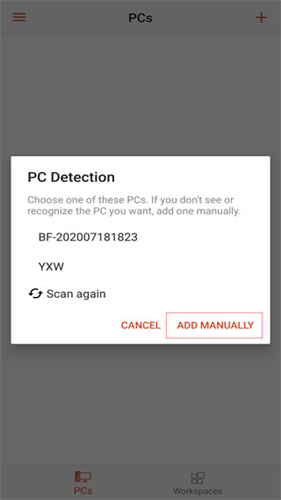
2、打开应用添加电脑连接,输入地址与账号信息,保存后点击建立远程连接。
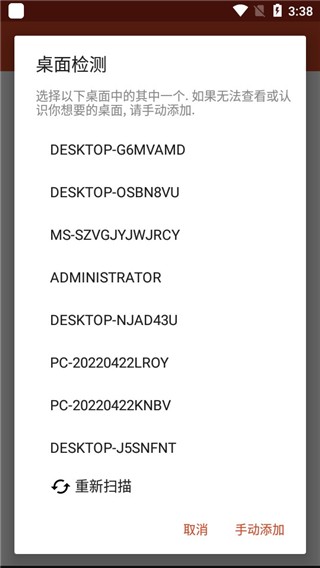
3、连接成功后使用触控手势缩放与滚动,按需调出键盘鼠标模拟完成操作。
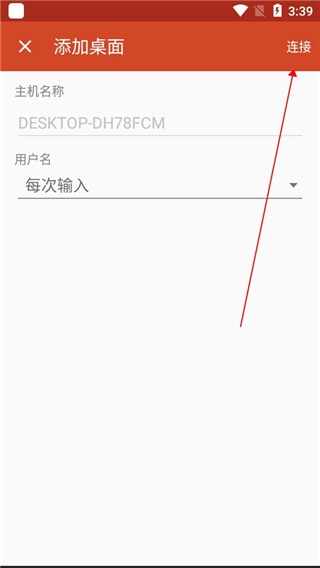
4、需要多任务时开启分屏,切换不同窗口处理文档,完成后安全断开连接。
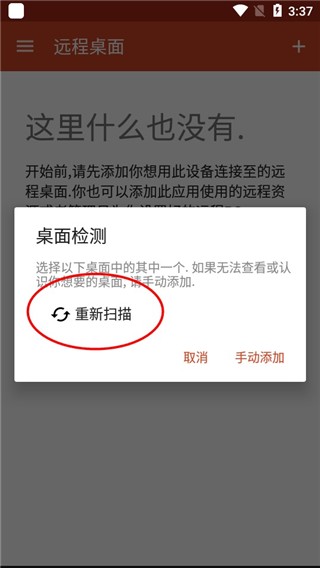
软件评测
微软远程桌面中文版通过手机就能访问办公文档、演示文稿或播放电脑视频,实现随时随地办公的便利。操作体验经过多轮优化,支持双指缩放屏幕与滑动滚动窗口等多点触控手势,触控操控更自然。鼠标右键与键盘输入也能流畅模拟,远程访问时画面清晰、响应迅速,手机屏幕上也接近桌面端体验。内置丰富扩展插件,覆盖文档编辑、图像处理与视频播放等场景,并支持多任务分屏操作。
应用信息
应用类型:上班神器
当前版本:v10.0.12
应用大小:95MB
更新时间:2026-10-31 11:03
支持语言:简体中文
系统要求:安卓4.5+







热门推荐
-
 查看
查看爱帮公交
交通出行 / 11MB
用于查询公交地铁线路的软件
-
 查看
查看大话骰子
系统工具 / 23MB
简易骰子,轻松娱乐
-
 查看
查看小鱼弹琴大师
音乐K歌 / 134MB
2026-10-31 01:03
-
 查看
查看欢动游戏厅
游戏助手 / 22MB
体验更有趣的游戏生活。
-
 查看
查看游美英语
学习教育 / 49MB
实现语言能力与考试成绩双向提升。
-
 查看
查看Fasting轻断食
餐饮购物 / 104MB
一款专注于减肥瘦身的轻断食辅助软件。
-
 查看
查看ilauncher仿苹果桌面
手机美化 / 3MB
安卓端热门的仿苹果桌面美化神器。
-
 查看
查看灵动坞
手机美化 / 233MB
2026-10-31 00:59